
アプリ管理(OIDC アプリ)
OIDC で連携するアプリ(クライアント)を登録・管理します。登録したアプリの client ID・シークレット・接続先(issuer)をここで確認できます。
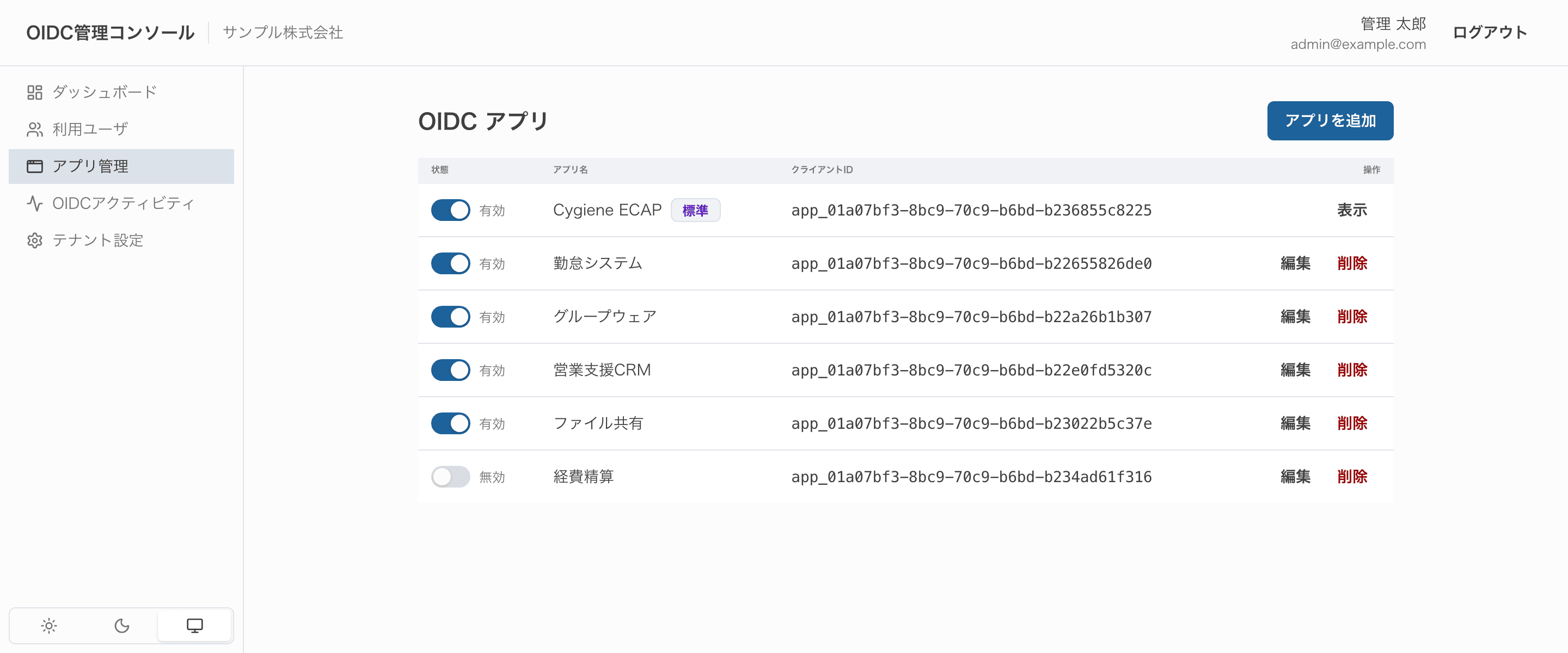
一覧でできること
- 状態トグル:アプリの有効/無効を切り替えます。無効なアプリからはログインできません。
- クライアント ID:各アプリに発行された client ID を確認できます。
- 編集・削除:登録したアプリの内容を変更したり、削除したりできます(標準アプリを除く)。
アプリを追加する
「アプリを追加」を押すと入力フォームが開きます。登録するアプリは、主に認可コード(Authorization Code)フローを前提としています。
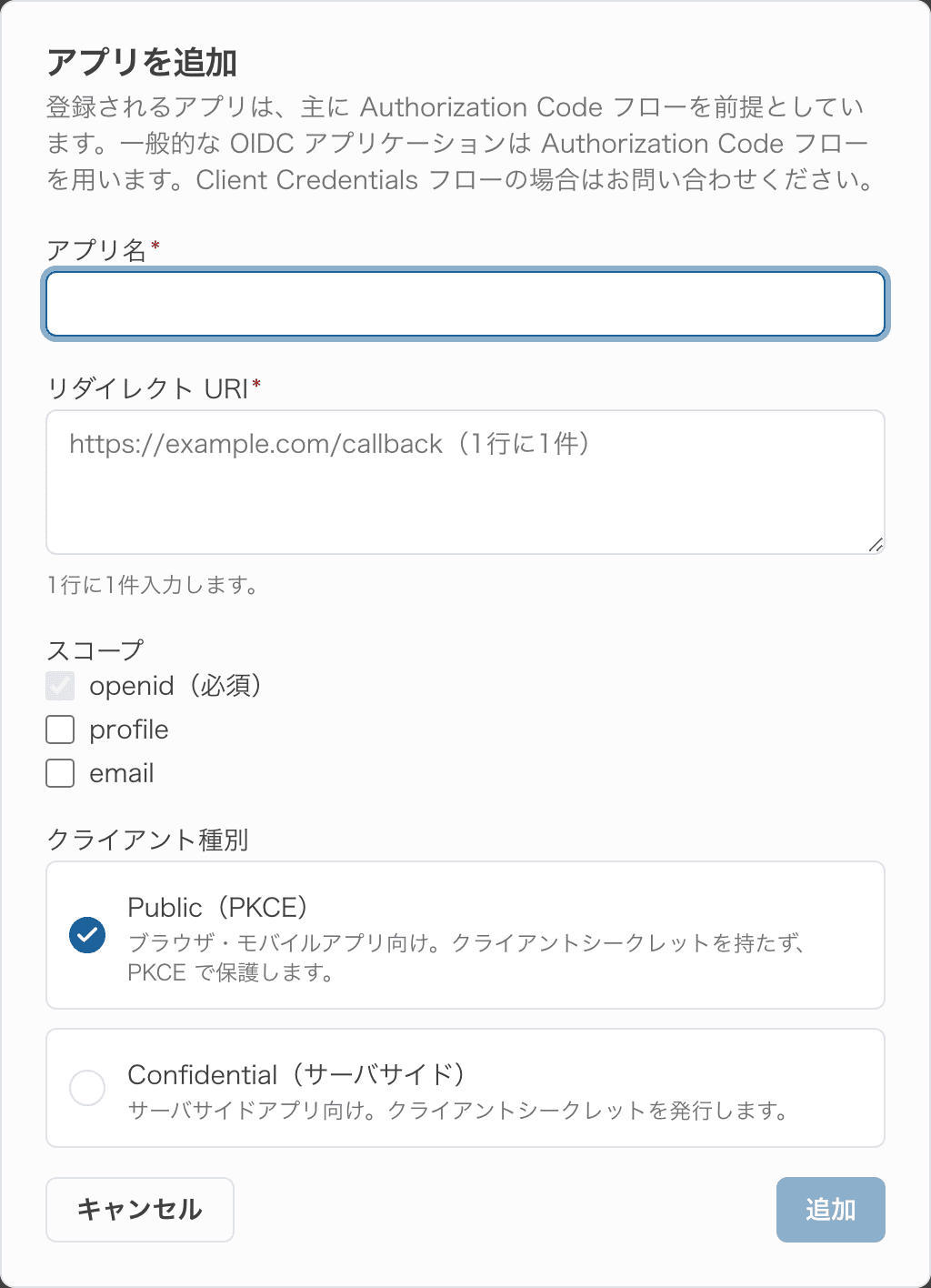
1. アプリ名
管理コンソールの一覧に表示される名前です。どのアプリかがわかる名称を入力します。
2. リダイレクト URI
認証後にアプリへ戻るための URL です。1 行に 1 件入力します(複数可)。https:// が必須です(平文 http:// は localhost / 127.0.0.1 / [::1] のループバックのみ許可)。アプリ側に登録された値と完全に一致する URI を指定してください。
3. スコープ
アプリが要求する情報の範囲です。openid は必須(固定)で、必要に応じて profile・email を追加します。
4. クライアント種別
ブラウザ・モバイルアプリは Public(PKCE)、サーバサイドアプリは Confidential を選びます。Confidential ではクライアントシークレットを発行します。
「追加」を押すと client ID が発行されます。Confidential を選んだ場合はクライアントシークレットも発行され、あわせて Issuer URL・Discovery URL が表示されます。これらの接続情報はアプリ側の設定に使います。
接続情報を確認する
登録済みアプリの「編集」(標準アプリは「表示」)を開くと、接続に必要な情報を確認・コピーできます。
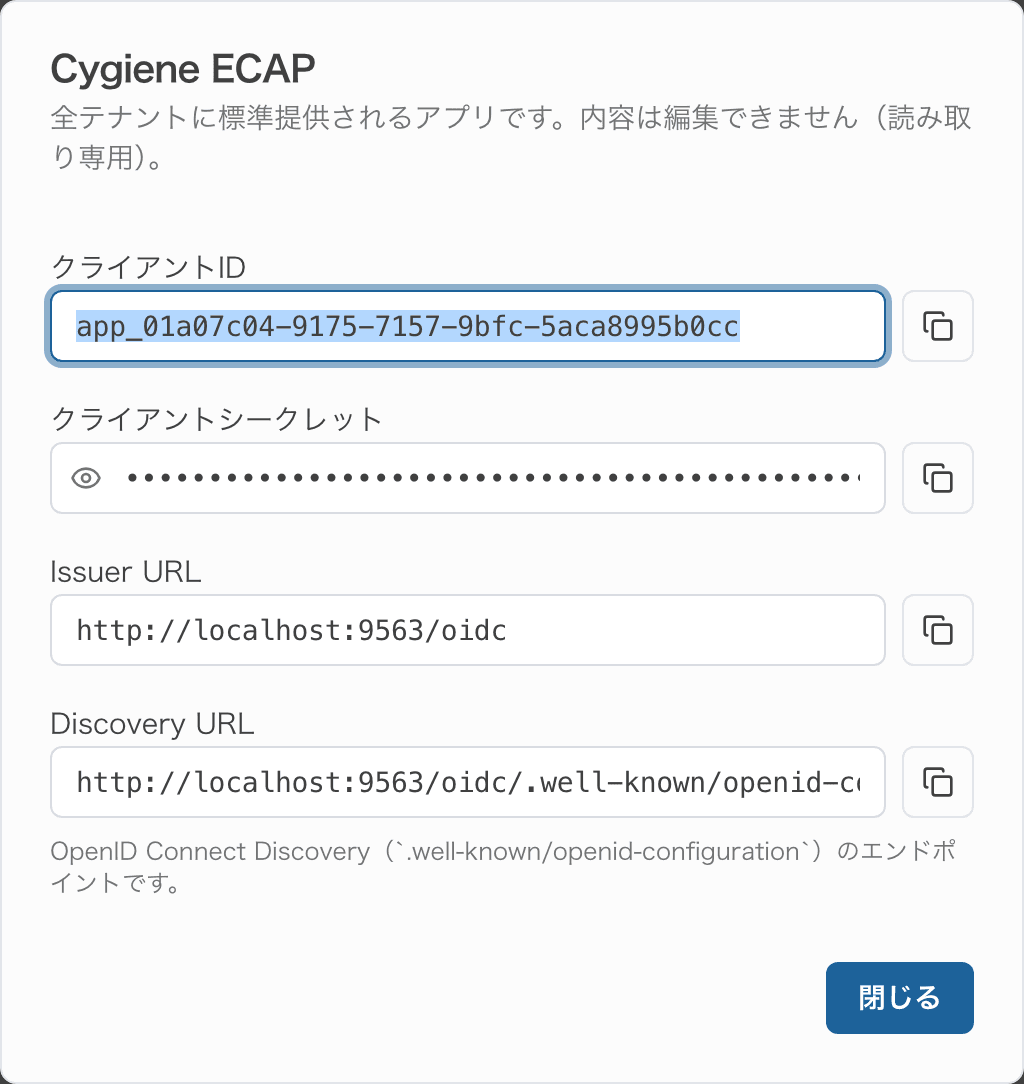
- クライアント ID:右のボタンでコピーできます。
- クライアントシークレット:目のアイコンで表示/非表示を切り替え、右のボタンでコピーします(Confidential のみ)。編集画面では再発行もできます。
- Issuer URL / Discovery URL:全アプリ共通の接続先です。Discovery URL は
/.well-known/openid-configurationのエンドポイントです。
標準アプリについて
「標準」バッジの付いたアプリ(例: Cygiene ECAP)は、全テナントに標準提供されるアプリです。常に一覧の先頭に表示され、削除・内容の編集はできません(有効/無効の切替と、接続情報の表示のみ)。