
はじめかた
Cygiene ECAP を導入したお客様が、この ID 基盤を IdP として接続し、SSO を有効にするまでの流れです。
この手順について
エッジ型 SSE「Cygiene ECAP」は、認証を OIDC による IdP 連携に限定しています。OIDC 対応の IdP をまだお持ちでない場合は、この無料の ID 基盤を IdP として利用できます。しかも Cygiene ECAP は、テナント作成時から「標準アプリ」として最初から登録済みです。そのため接続はごく短い手順で完了します。
全体の構成
Cygiene ECAP が RP(Relying Party・認証を利用する側)、本サービス「クイックOIDC」が OP(OpenID Provider・認証を担う側)です。ユーザが ECAP を利用すると、ECAP は OIDC で本サービスに認証を委任し、本サービスがユーザのログイン・同意を受けて ID トークンを ECAP に返します。
ステップ 1|サインアップしてテナントを作成
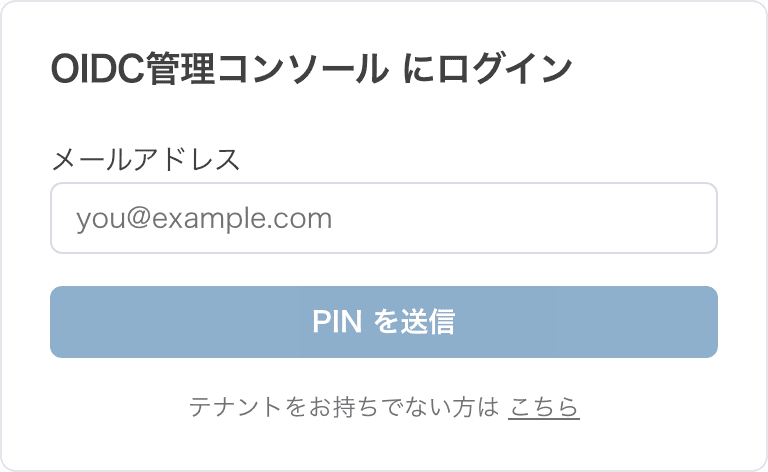
管理コンソールのサインアップから、テナントと最初の管理者アカウントを作成します。ログインはメール PIN 方式で、パスワードの登録は不要です。
ステップ 2|利用ユーザを登録
ECAP を利用する従業員を「利用ユーザ」に登録します。個別追加のほか、CSV や Google Workspace からのインポートに対応します。テナント設定で自社のメールドメインを許可しておけば、初回ログイン時に自動追加することもできます。詳しくは 利用ユーザ を参照してください。
ステップ 3|Cygiene ECAP の接続情報を確認
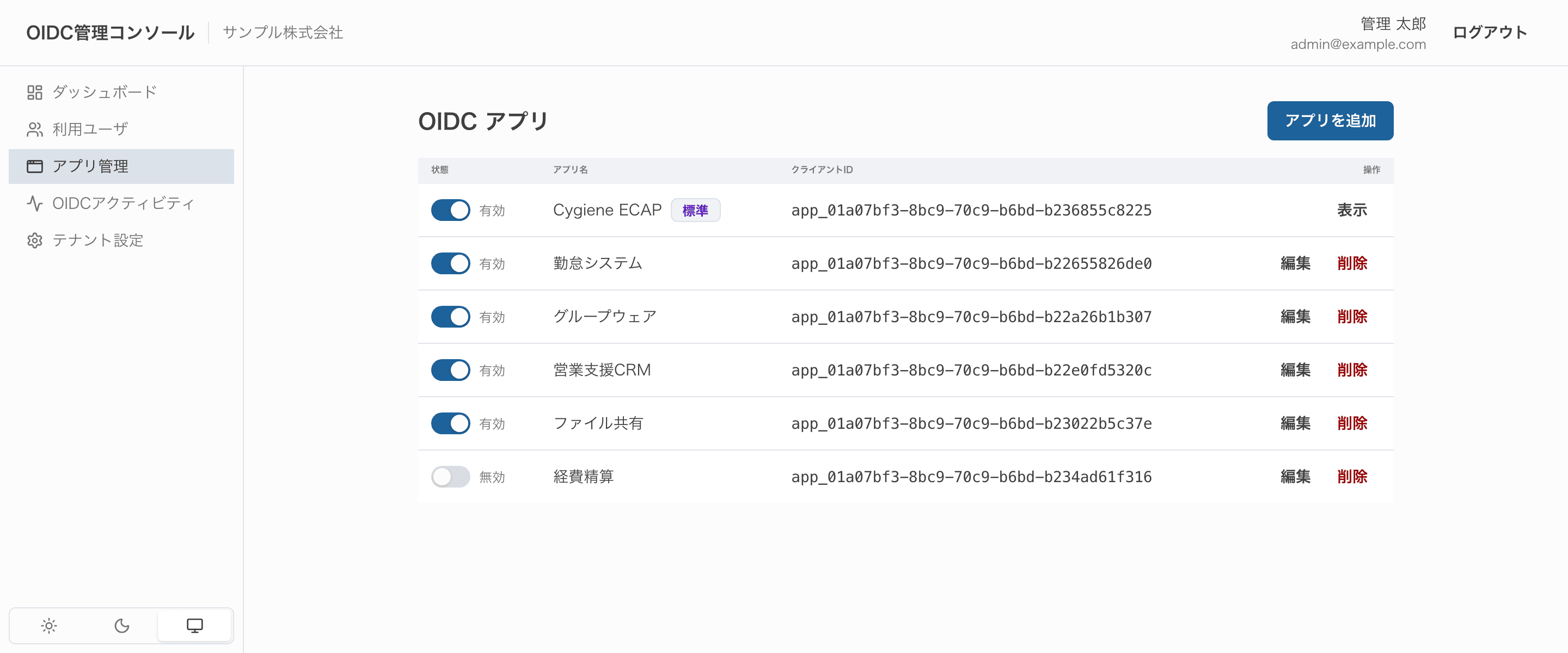
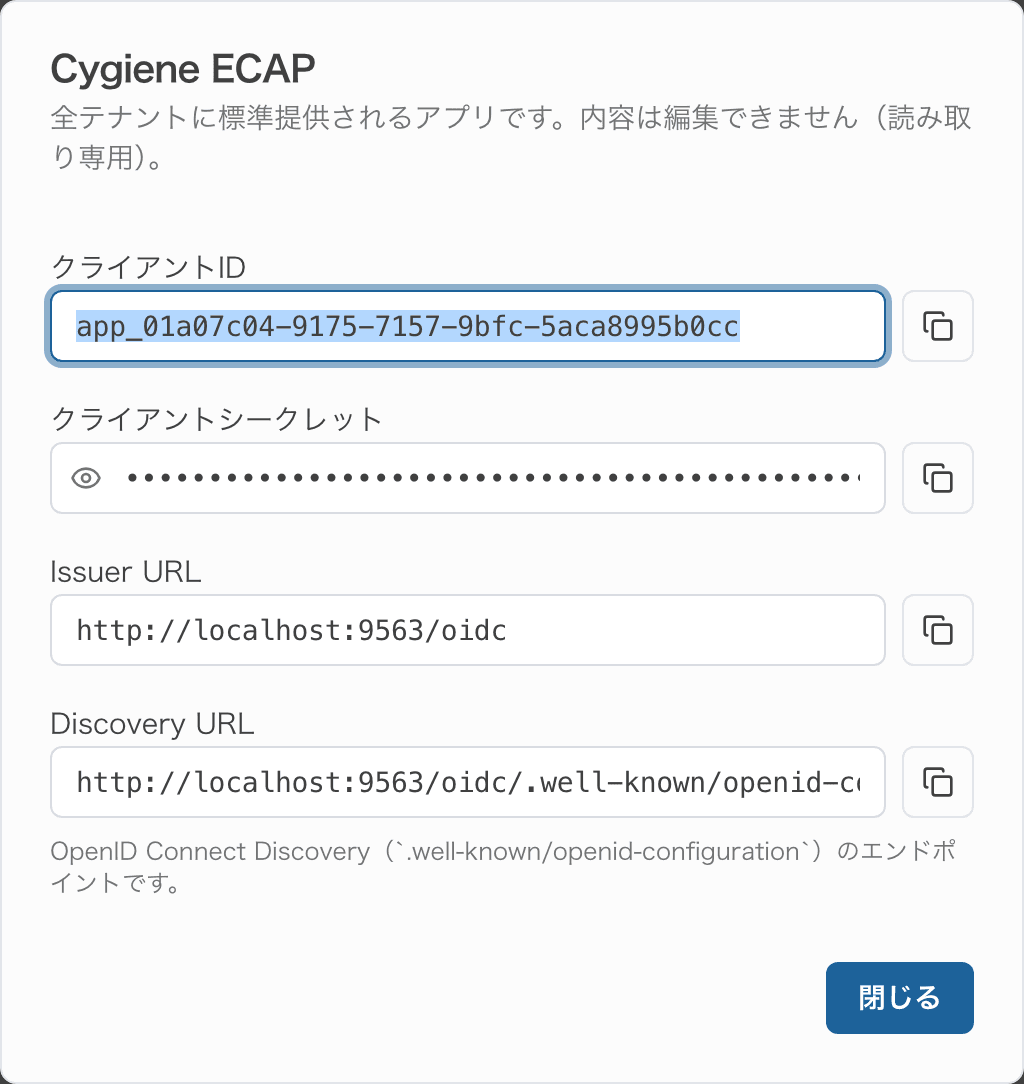
「アプリ管理」を開くと、標準アプリ「Cygiene ECAP」が最初から登録されています。行の「表示」から、接続に必要な client ID・クライアントシークレット・Issuer URL を確認・コピーできます。
ステップ 4|ECAP 側に接続情報を設定
Cygiene ECAP の IdP 設定に、確認した Issuer URL・client ID・クライアントシークレットを設定します。リダイレクト URI は標準アプリとして既に登録済みのため、追加の登録は不要です。
ステップ 5|動作確認
ECAP からログインを試し、この ID 基盤のログイン画面(メール PIN)→ 同意 → ECAP へ戻る流れを確認します。ID トークンで利用者が識別できれば接続完了です。ログインの成否は OIDC アクティビティ で確認できます。
接続情報の例
IdP 側(この ID 基盤)で確認し、ECAP 側に設定する値は次のとおりです。issuer は環境ごとに異なります。
- Issuer:
https://your-domain/oidc - Client ID / Secret:
アプリ管理の「表示」で確認 - Redirect URI:
標準アプリとして登録済み
次のステップ
まずは管理コンソールからサインアップしてください。登録済みの方はログインして進められます。